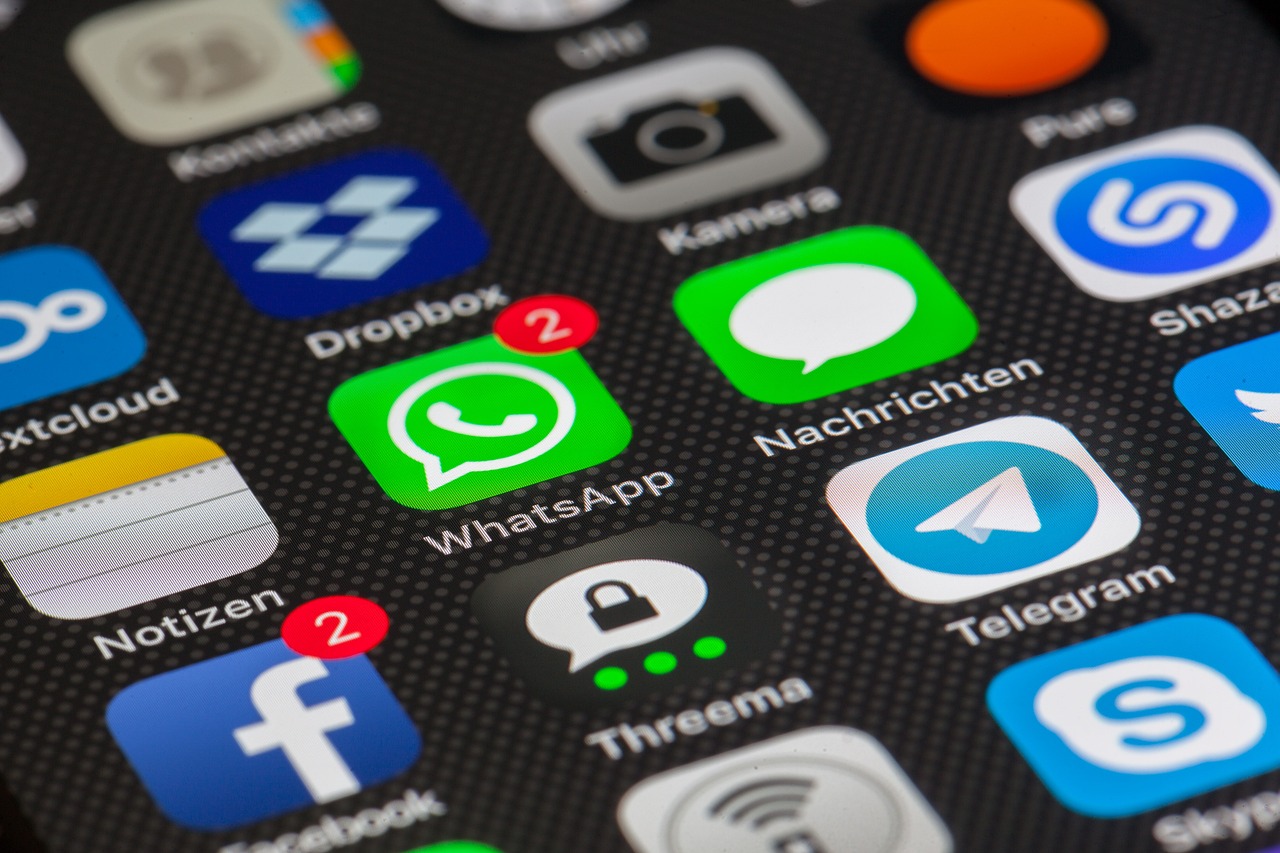
제가 직접 경험해본 바로는, 많은 사람들이 아이폰을 사용하면서 홈 화면이 여러 앱으로 인해 지저분해지는 것을 불편하게 느끼는 것 같아요. 이런 문제를 해결하기 위해 아이폰의 앱 숨기기 기능과 보관함 설정 방법을 알고 있으면 많은 도움이 될 수 있답니다. 이 글에서는 앱 숨기기 삭제 방법과 보관함 설정 팁에 대해 자세히 다뤄보고자 해요.
앱 숨기기 삭제 방법
앱 숨기기는 홈 화면을 깔끔하게 유지해주는 유용한 기능이에요.
숨기고 싶은 앱을 선택하는 방법
앱을 숨기고 싶다면 우선 해당 앱을 길게 눌러보세요. 그러면 아래에 여러 메뉴가 나타나는데, 여기서 “앱 제거” 항목을 선택해야 해요. 이때 팝업창이 뜨면 “홈 화면에서 제거”라는 옵션을 선택하면 앱이 화면에서 사라집니다.
| 아이폰16, 아이폰16 프로, 아이폰16 프로 맥스 요약 정리 | |
| ● 아이폰16 시리즈 출시일 | 2024년 9월 공개, 10월 출시 예정 |
| ● 아이폰16 프로 디자인 | 카메라 배치 변경, 티타늄 소재 |
| ● 아이폰16 스펙 및 성능 | A18 칩셋, 8GB RAM, iOS 18 |
| 모델명 | 용량 | 가격 |
|---|---|---|
| 아이폰16 프로 | 128GB | 1,500,000원 |
| 아이폰16 프로 | 256GB | 1,700,000원 |
| 아이폰16 프로 | 512GB | 2,000,000원 |
| 아이폰16 프로 | 1TB | 2,300,000원 |
| 모델명 | 용량 | 가격 |
|---|---|---|
| 아이폰16 플러스 | 128GB | 1,350,000원 |
| 아이폰16 플러스 | 256GB | 1,500,000원 |
| 아이폰16 플러스 | 512GB | 1,800,000원 |
| 모델명 | 용량 | 가격 |
|---|---|---|
| 아이폰16 | 128GB | 1,250,000원 |
| 아이폰16 | 256GB | 1,400,000원 |
| 아이폰16 | 512GB | 1,700,000원 |
다만, 앱 삭제를 선택하면 앱 데이터까지 지워지므로 주의해야 해요!
숨긴 앱 실행하기
안 보이던 앱이 필요해졌다면 어떻게 할까요? 가장 오른쪽 화면에서 왼쪽으로 쓸어넘기면 앱 보관함이 나타납니다. 여기서 숨김과 관계없이 설치된 모든 앱을 확인할 수 있어요. 검색창을 눌러 특정 앱을 입력하여 검색해 보세요. 앱을 찾아 선택하면 바로 실행할 수 있답니다.
숨긴 앱을 홈 화면에 다시 보이게 하고 싶다면, 보관함에서 해당 앱을 1초간 누른 후 옆으로 드래그하면 됩니다.
앱 보관함 설정 팁
홈 화면을 깔끔하게 정리하고 싶다면 앱 보관함 설정이 큰 도움이 될 거예요.
앱 설치 시 보관함에만 표시하기
앱 설치 시 매번 숨기기가 귀찮다면, 보관함에만 표시되도록 설정할 수 있습니다. 이 설정을 하려면 먼저 설정 앱을 열고, “홈 화면” 항목을 선택해야 해요. 그런 다음 “새로 다운로드된 앱” 섹션에서 “앱 보관함에만”을 선택하면 됩니다.
이렇게 설정하면 새로 설치된 앱들은 기본적으로 홈 화면에 나타나지 않고 보관함에만 저장됩니다.
알림 배지 표시 설정하기
또한, 알림 배지를 홈 화면과 같이 보고 싶다면 “알림 배지의 앱 보관함에서 보기” 항목을 활성화하세요! 그러면 홈 화면에서 보이는 알림이 보관함에서도 표시됩니다.
이러면 각종 앱이 보관함에만 정리되어도 필요한 정보는 놓치지 않을 수 있답니다.
숨긴 앱 삭제하기
가끔 앱을 정말 삭제해야 할 때가 있죠. 이럴 땐 앱 보관함에서 삭제하고 싶은 앱을 찾아야 합니다.
삭제 과정 알아보기
앱 보관함에 들어가면 안 보일 경우, 카테고리별 폴더를 열어 확인해 주세요. 삭제할 앱을 길게 누르면 메뉴가 뜨고, 여기서 “앱 삭제” 항목을 선택합니다. 그런 다음 팝업창에서 “삭제”를 눌러주면, 해당 앱과 데이터가 완전히 제거됩니다.
다행히도 iCloud에 저장된 문서는 삭제되지 않으니, 데이터는 걱정하지 않으셔도 됩니다.
마무리
아래를 읽어보시면 아이폰의 앱 숨기기와 보관함 설정 방법이 얼마나 유용한지, 그리고 홈 화면을 보다 깔끔하게 정리하는 데 필요한지 알게 될 거예요. 효과적으로 앱을 관리함으로써 훨씬 더 깔끔하고 위생적인 홈 화면을 유지할 수 있으니, 여러분도 꼭 시도해 보세요.
이 글을 통해 도움을 드릴 수 있었기를 바라며, 오늘도 유익한 정보가 되셨길 바랍니다. 😊
자주 묻는 질문 (FAQ)
아이폰 앱 숨기기는 어떻게 하나요?
앱을 길게 누르고 “앱 제거” 메뉴에서 “홈 화면에서 제거”를 선택하면 됩니다.
숨긴 앱은 어떻게 다시 보이게 하나요?
앱 보관함에서 해당 앱을 1초간 누른 후 옆으로 드래그하면 홈 화면에 추가할 수 있어요.
삭제된 앱은 다시 설치할 수 있나요?
네, 삭제한 앱은 App Store에서 다시 다운로드할 수 있어요.
보관함 설정은 어떻게 해야 하나요?
설정에서 “홈 화면” 항목을 선택 후 “새로 다운로드된 앱”에서 “앱 보관함에만”을 선택하면 됩니다.
키워드: 아이폰, 앱 숨기기, 앱 보관함, 홈 화면 정리, 아이폰 팁, 앱 삭제, 사용법, 알림 배지, 설정 방법, 중고폰, 스마트폰 관리
이전 글: 단양 여행, 도담삼봉에서의 특별한 순간들